Ao ter acabado de finalizar um grande volume do NT, pensei em escrever algumas considerações sobre como organizei meu fluxo de trabalho. Escrevi “boas práticas” no título porque é uma frase bem conhecida e porque “práticas bastante boas que provavelmente poderiam ser melhoradas” ocuparia muito espaço. Espero que, com o tempo, outras pessoas façam coisas semelhantes aqui, para que possamos ter boas ideias de eficiência uns dos outros.
Tudo isso acontece depois que o livro foi mais ou menos diagramado, e minha única tarefa restante era passar por cada página e garantir que as linhas terminassem no rodapé da página. Esta é uma etapa que leva muitas horas, mas é extremamente repetitiva – uma ótima receita para otimização!
- Não abri o arquivo Changes.txt dentro do PTXprint – se você abrir no PTXprint e também externamente, terá que usar Refresh após cada alteração. Mas, fazendo isso, posso editá-lo externamente sem precisar atualizar.
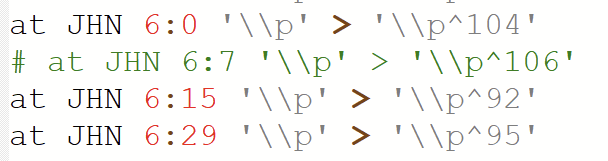
- Abri o Changes.txt no Notepad++. Em seguida, mudei a “linguagem” para “Shell”. Obviamente, não é realmente um documento de shell, mas usa caracteres de comentário #, e a marcação visual colorida é muito útil.
- Para isolar meu ambiente de trabalho sem fechar outros programas, movi três itens para uma nova área de trabalho do Windows: Notepad++, PTXprint e Sumatra.
- Cada vez que eu queria adicionar uma nova alteração – 95% das minhas alterações eram simplesmente usar o sistema p^95 para encolher e esticar parágrafos – eu pressionava Ctrl-d no Notepad++ para adicionar uma linha (também usei muitos outros atalhos, mas recomendo procurar online conforme precisar. Ctrl-l (como em “llama”) apaga uma linha, etc.)
- Usei Ctrl-setas para mover para a esquerda e direita por palavras inteiras, em vez de caracteres individuais.
- Usei Alt-Tab para alternar entre programas e Ctrl-P para imprimir no PTXprint. Meu objetivo era nunca tocar no mouse ou no touchpad, e quase sempre consegui fazer isso.
- Usei a Visualização de Livro no Sumatra para poder ver a abertura como se o livro estivesse aberto.
- Trabalhei em um livro de cada vez, para não ter que esperar a compilação de todo o NT, e, ao começar um livro, imprimia apenas os primeiros 5 capítulos ou assim. Se necessário, depois de chegar ao final do meu intervalo, eu adicionava (por exemplo, “MAT 1-10”) e, se um capítulo começasse no topo de uma página ímpar, eu faria as próximas execuções começarem dali (por exemplo, se o cap. 6 começasse em uma página ímpar, eu imprimiria apenas “MAT 6-11”).
- Se necessário no final dos livros, eu usava o Changes.txt para adicionar uma página em branco, para que os livros sempre tivessem um número par de páginas. Isso significava que novos livros sempre começavam no início de uma página ímpar (você terá que decidir se está disposto a ter páginas em branco às vezes).
- Treinei minha esposa para fazer grande parte disso também, o que me economizou horas

- Enquanto escrevia isso, outra ideia me ocorreu! Provavelmente, da próxima vez que fizer isso, adicionarei a chamada de linha de comando do PTXprint ao sistema de macros do Notepad++, para que eu possa imprimir o arquivo com um atalho a partir do Notepad++ e não precisar ter o PTXprint aberto.
Having just finished a major NT volume, I thought I’d write up some thoughts on how I organized workflow. I wrote “best practices” in the topic because that’s a well known phrase, and because “pretty good practices which could probably be improved upon” took too much space. I’m hoping over time that other people do similar things here, so that we can get good ideas for efficiency from each other.
This all takes place after the book was more or less laid out, and my one remaining task was to go through each page and make sure the lines ended at the bottom of the page. This is a step which takes many hours but is extremely repetitive–a great recipe for streamlining!
- I didn’t open the Changes.txt file within PTXprint–if you open it in PTXprint and also externally, you have to Refresh after each change. But by doing this I can edit it externally without needing to refresh.
- I opened Changes.txt in Notepad++. I then changed the “language” to “Shell”. It’s (obviously) not actually a shell document, but it uses # comment characters and so the visual, colorful markup is very helpful.
- In order to isolate my work environment without closing other programs, I moved three things to a new Windows desktop: Notepad++, PTXprint, and Sumatra.
- Each time I wanted to add a new change–95% of my changes were simply using the p^95 system to shrink and stretch paragraphs–I hit Ctrl-d in Notepad++ to add a line (I also used lots of other keycommands, but I’d recommend looking them up online as you need them. Ctrl-l (as in llama) deletes a line, etc.)
- I used Ctrl-arrow keys to move left and right full works instead of single characters.
- I used Alt-Tab to switch between programs, and Ctrl-P to print in PTXprint. My goal was to never touch the mouse or touchpad, and I could get by with that almost always.
- I used Book View in Sumatra so that I could see the spread as if the book were open.
- I worked on one book at a time, so I wouldn’t have to wait for the entire NT to compile, and when I started a book, I would only print the first 5 or so chapters. If needed after I got to the end of my range, I’d add (so “MAT 1-10”) and if a chapter ever happen to start at the top of an odd page, I would have future runs start from there (so, if ch.6 started an odd page, I would then only print “MAT 6-11”).
- If necessary at the end of books I’d use Changes.txt to add a blank page, so that books were always even numbers of pages long. This meant that new books always start at the beginning of an odd page (you’ll have to decide if you’re willing to have blank pages sometimes).
- I trained my wife to do much of this also, which saved me hours
- As I’ve been writing this up, another idea has come to me! Likely next time I do this I’ll add PTXprint command line call to Notepad++'s macro system, so that I can print the file with a key command from Notepad++ and won’t need to have PTXprint open at all.
Tradução automática de English