Setelah baru saja menyelesaikan volume Perjanjian Baru besar, saya memutuskan untuk menulis beberapa pemikiran tentang bagaimana saya mengorganisir alur kerja. Saya menulis “praktik terbaik” dalam topik karena itu adalah frasa yang dikenal luas, dan karena “praktik yang cukup baik yang mungkin bisa ditingkatkan lagi” memakan terlalu banyak ruang. Saya berharap seiring berjalannya waktu, orang lain juga melakukan hal serupa di sini, sehingga kita bisa mendapatkan ide-ide bagus untuk efisiensi satu sama lain.
Semua ini terjadi setelah buku tersebut lebih kurang sudah diatur tata letaknya, dan satu tugas tersisa saya adalah memeriksa setiap halaman untuk memastikan baris berakhir di bagian bawah halaman. Ini adalah langkah yang memakan waktu berjam-jam tetapi sangat repetitif–resep yang sempurna untuk penyederhanaan!
- Saya tidak membuka file Changes.txt di dalam PTXprint–jika Anda membukanya di PTXprint dan juga secara eksternal, Anda harus melakukan Refresh setelah setiap perubahan. Tetapi dengan cara ini, saya dapat mengeditnya secara eksternal tanpa perlu refresh.
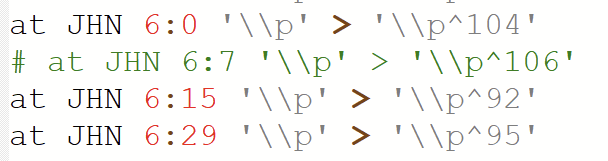
- Saya membuka Changes.txt di Notepad++. Saya kemudian mengubah “bahasa” menjadi “Shell”. Ini (tentunya) bukan dokumen shell yang sebenarnya, tetapi menggunakan karakter komentar # sehingga markup visual yang berwarna-warni sangat membantu.
- Demi mengisolasi lingkungan kerja saya tanpa menutup program lain, saya memindahkan tiga hal ke desktop Windows baru: Notepad++, PTXprint, dan Sumatra.
- Setiap kali saya ingin menambahkan perubahan baru–95% dari perubahan saya hanyalah menggunakan sistem p^95 untuk mengecilkan dan memperbesar paragraf–saya menekan Ctrl-d di Notepad++ untuk menambahkan baris (saya juga menggunakan banyak perintah kunci lainnya, tetapi saya sarankan untuk mencarinya online saat Anda membutuhkannya. Ctrl-l (seperti kata llama) menghapus baris, dll.)
- Saya menggunakan Ctrl-tombol panah untuk bergerak ke kiri dan kanan per kata penuh, bukan per karakter tunggal.
- Saya menggunakan Alt-Tab untuk berpindah antar program, dan Ctrl-P untuk mencetak di PTXprint. Tujuan saya adalah tidak pernah menyentuh mouse atau touchpad, dan saya hampir selalu bisa melakukannya.
- Saya menggunakan Book View di Sumatra sehingga saya bisa melihat sebaran halaman seolah-olah bukunya terbuka.
- Saya mengerjakan satu buku pada satu waktu, sehingga saya tidak perlu menunggu seluruh Perjanjian Baru dikompilasi, dan ketika saya memulai sebuah buku, saya hanya mencetak sekitar 5 bab pertama. Jika diperlukan setelah saya mencapai akhir rentang saya, saya akan menambahkan (misalnya “MAT 1-10”) dan jika suatu bab kebetulan dimulai di bagian atas halaman ganjil, saya akan memulai eksekusi berikutnya dari sana (jadi, jika bab 6 dimulai di halaman ganjil, saya kemudian hanya akan mencetak “MAT 6-11”).
- Jika diperlukan di akhir buku, saya akan menggunakan Changes.txt untuk menambahkan halaman kosong, sehingga buku selalu memiliki jumlah halaman genap. Ini berarti buku baru selalu dimulai di awal halaman ganjil (Anda harus memutuskan apakah Anda bersedia memiliki halaman kosong sesekali).
- Saya melatih istri saya untuk melakukan sebagian besar hal ini juga, yang menghemat waktu saya berjam-jam

- Sambil menulis ini, ide lain datang kepada saya! Kemungkinan besar kali berikutnya saya melakukan ini, saya akan menambahkan panggilan baris perintah PTXprint ke sistem makro Notepad++, sehingga saya dapat mencetak file dengan perintah kunci dari Notepad++ dan tidak perlu membuka PTXprint sama sekali.
Having just finished a major NT volume, I thought I’d write up some thoughts on how I organized workflow. I wrote “best practices” in the topic because that’s a well known phrase, and because “pretty good practices which could probably be improved upon” took too much space. I’m hoping over time that other people do similar things here, so that we can get good ideas for efficiency from each other.
This all takes place after the book was more or less laid out, and my one remaining task was to go through each page and make sure the lines ended at the bottom of the page. This is a step which takes many hours but is extremely repetitive–a great recipe for streamlining!
- I didn’t open the Changes.txt file within PTXprint–if you open it in PTXprint and also externally, you have to Refresh after each change. But by doing this I can edit it externally without needing to refresh.
- I opened Changes.txt in Notepad++. I then changed the “language” to “Shell”. It’s (obviously) not actually a shell document, but it uses # comment characters and so the visual, colorful markup is very helpful.
- In order to isolate my work environment without closing other programs, I moved three things to a new Windows desktop: Notepad++, PTXprint, and Sumatra.
- Each time I wanted to add a new change–95% of my changes were simply using the p^95 system to shrink and stretch paragraphs–I hit Ctrl-d in Notepad++ to add a line (I also used lots of other keycommands, but I’d recommend looking them up online as you need them. Ctrl-l (as in llama) deletes a line, etc.)
- I used Ctrl-arrow keys to move left and right full works instead of single characters.
- I used Alt-Tab to switch between programs, and Ctrl-P to print in PTXprint. My goal was to never touch the mouse or touchpad, and I could get by with that almost always.
- I used Book View in Sumatra so that I could see the spread as if the book were open.
- I worked on one book at a time, so I wouldn’t have to wait for the entire NT to compile, and when I started a book, I would only print the first 5 or so chapters. If needed after I got to the end of my range, I’d add (so “MAT 1-10”) and if a chapter ever happen to start at the top of an odd page, I would have future runs start from there (so, if ch.6 started an odd page, I would then only print “MAT 6-11”).
- If necessary at the end of books I’d use Changes.txt to add a blank page, so that books were always even numbers of pages long. This meant that new books always start at the beginning of an odd page (you’ll have to decide if you’re willing to have blank pages sometimes).
- I trained my wife to do much of this also, which saved me hours
- As I’ve been writing this up, another idea has come to me! Likely next time I do this I’ll add PTXprint command line call to Notepad++'s macro system, so that I can print the file with a key command from Notepad++ and won’t need to have PTXprint open at all.
Diterjemahkan secara otomatis dari English