Существует несколько способов получить желаемый результат.
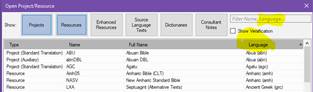
Во-первых, в меню Open Project/Resource можно отсортировать по языку. Есть как столбец, так и фильтр для языка. Однако это будет работать не очень хорошо, если ваши команды не правильно выбрали свой язык. Я настоятельно рекомендую сразу исправить это, если такая проблема существует. Кроме того, это не будет включать обратные переводы для языкового проекта, поскольку они, вероятно, будут на крупном языке. Поэтому есть два других очень полезных способа…
Во-вторых, в том же самом меню можно выбрать набор проектов и сохранить выбор. Удерживая клавишу ctrl, выберите несколько проектов, которые вы хотите открыть как набор. Затем назовите их в окне «saved selections» и нажмите значок сохранения. Этот набор проектов будет открываться вместе всякий раз, когда вы выбираете этот вариант. Если вы его поищете, этот выбор будет доступен везде, где вы можете выбирать тексты. В этом же окне вы можете выбрать открыть их все как Text collection, например. В примере ниже я открываю пять проектов на языке MLT как Text Collection.

В-третьих, вы можете сохранять макеты. Откройте проекты, над которыми вы хотите работать вместе, настройте их именно так, как вам нужно, а затем перейдите в главное меню Paratext и выберите Save Current Layout в столбце Layout. Всякий раз, когда вы будете выбирать его в будущем, все окна откроются именно так, как вы их сохранили.
Благословений,
There are a number of ways to get what you want.
Firstly, in the Open Project/Resource menu, you can sort by language. There is both a column and a filter for language. This won’t work very well, however, unless your teams have properly chosen their language. I highly recommend getting that fixed right away if it is a problem. Also, it would not include back translations for a language project since those would be in a major language presumably. So there are two other ways which are very helpful…
Secondly, in the very same menu you can choose a set of projects and save the selection. Choose multiple projects that you want to open as a set by holding down the ctrl key while selecting. Then name them in the “saved selections” window and click the save icon. This set of projects will then open all together whenever you choose that selection. If you look for it, this selection will then be available wherever you are able to select texts. In this same window, you can choose to open them all as a Text collection, for example. In the example below, I am opening the five MLT language projects as a Text Collection.
Thirdly, you can save layouts. Open the projects that you want to work on together, set them up just the way you want them, and then go to the Main Paratext menu and choose Save Current Layout under the Layout column. Whenever you choose it in the future, all the windows will open exactly the way you have saved it now.
Blessings,