В настоящее время то, что вы ищете, невозможно реализовать с помощью инструментов глоссария. Опция, которая создает наименьшее количество ссылок в тексте, — это «первое вхождение в каждой главе». Я полагаю, что обоснованием этого является то, что большинство читателей не читают целые книги за один раз, а скорее по несколько глав за раз.
Чтобы удалить ненужные ссылки \w…\w* из текста, «разомкните» (unlink) все отображения, отфильтровав инструмент Biblical Terms (Библийские термины) так, чтобы отобразить термины, которые вы хотите отключить. Затем перейдите в меню Biblical terms > Edit > Unlink selected renderings from glossary (или «разомкнуть все отображения», если вы хотите удалить все записи глоссария из текста вашего проекта).
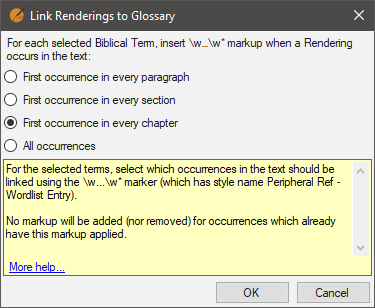
Далее отфильтруйте инструмент Biblical terms до тех терминов, для которых вы хотите создать ссылки, и выберите меню Biblical terms > Edit > Link selected renderings to glossary, выбрав предпочитаемый вариант из следующих:
Если вы хотите проверить книгу или главу на наличие записей глоссария, вот полезное регулярное выражение для использования в Edit > Find:
regex:\w .+?\w*
Результаты будут выглядеть примерно так:
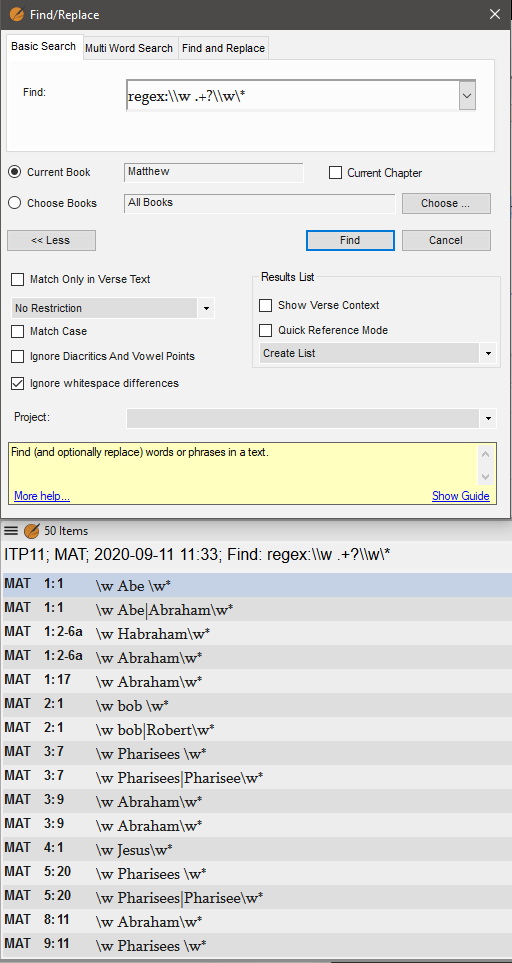
image512×963 29 KB
У других могут быть более продвинутые советы по работе с глоссариями. У меня не так много опыта в этой области.
Currently, what you’re looking for isn’t possible using the glossary tools. The option which creates the fewest links in the text is “first occurrence in every chapter”. I believe the rationale for that is that most readers don’t read whole books at a time, more likely a few chapters at a time.
To remove unwanted \w…\w* links from the text, “unlink” all renderings by filtering the Biblical Terms tool to show the terms you wish to unlink. Then, go to Biblical terms menu > Edit > Unlink selected renderings from glossary. (Or “unlink all renderings” if you want to remove all glossary entries from your project text.)
Next, filter the Biblical terms tool to the terms you want to create links for and choose Biblical terms menu > Edit > Link selected renderings to glossary, choose the option you prefer from these choices:
If you want check a book or chapter for glossary entries, here is a helpful regex to use in Edit > Find:
regex:\w .+?\w*
Results will look something like this:
image512×963 29 KB
Others may have more pro tips for Glossaries. I don’t have much experience of them.








