Hola CrazyRocky & anon719148
Puedes tener múltiples búsquedas/reemplazos almacenados en un archivo y ejecutar una
expresión que apunte a ese archivo en RegExPal. La sintaxis es usar
"–>" y luego apuntar al nombre del archivo con los reemplazos en la caja de búsqueda.
Similar a lo siguiente:
–>\Users\HastyDR\Desktop\smallcaps.txt
Nota: No creo que funcione si el nombre de la ruta contiene espacios, por
lo que elegí colocar el archivo en mi escritorio.
En ese archivo, coloca declaraciones similares a las siguientes para todas las combinaciones de
minúsculas a mayúsculas en tu idioma.
(?<=\\sc\s[^\\]*?)a-->A
(?<=\\sc\s[^\\]*?)e-->E
(?<=\\sc\s[^\\]*?)i-->I
Una vez creado el archivo, ejecuta RegExPal y coloca -->nombredearchivo en la caja de
búsqueda y ejecútalo como un reemplazo. Ten en cuenta que este tipo de reemplazo ignora cualquier
texto que pueda estar en la caja de diálogo de reemplazo.
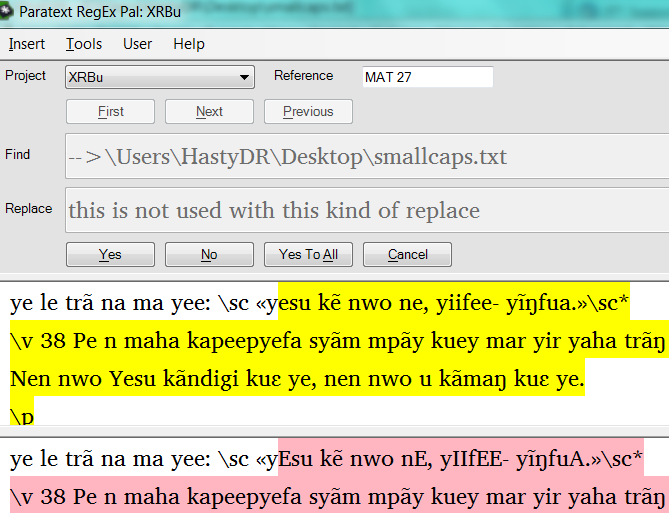
Consulta la muestra en la siguiente captura de pantalla de la pantalla de RegExPal a continuación.
La forma en que funciona este cambio es que se detiene en la primera coincidencia en un
capítulo y selecciona el resto del capítulo. Verás cada uno de los
cambios en el reemplazo resaltados en rosa. Observa cómo las vocales en
minúscula en el resaltado amarillo se convierten en mayúsculas en el resaltado rosa.
Ten en cuenta que cambia el texto real en el proyecto. Deshaz los cambios
cambiando las mayúsculas/minúsculas en la coincidencia y el reemplazo para volver a la
codificación original.
D anon467281
Global Publishing Services
Entrenador de composición tipográfica de Escrituras y "especialista" en Expresiones Regulares
Dallas, TX
cacnjcfmebdikdkd.png669×513 43.9 KB
Hi CrazyRocky & anon719148
You can have multiple find/replaces stored in a file and run an
expression that points to that file in RegExPal. The syntax is to use
"–>"and then point to the filename with the replaces in the find box.
Similar to the following:
–>\Users\HastyDR\Desktop\smallcaps.txt
Note: I don’t think it works if the path name contains any spaces, which
is why I chose to place the file on my desktop.
In that file place statements similar to the following for all lower to
uppercase combinations in your language.
(?<=\\sc\s[^\\]*?)a-->A
(?<=\\sc\s[^\\]*?)e-->E
(?<=\\sc\s[^\\]*?)i-->I
Once the file is created, run RegExPal and place -->filenamein the find
box and run as a replace. Note that this kind of replace ignores any
text that may be in the replace dialog box.
See the sample in the following screen capture of the RegExPal screen below.
The way this change works is that it stops on the first match in a
chapter and selects the rest of the chapter. You will see each of the
changes in the replacement highlighted in pink. Notice the lower case
vowels in the highlighted yellow become uppercase in the highlighted pink.
Note that it changes the actual text in the project. Undo the changes by
switching the cases on the match and replace to get back to the original
encoding.
D anon467281
Global Publishing Services
Scripture Typesetting trainer & Regular Expression “specialist”
Dallas, TX
cacnjcfmebdikdkd.png669×513 43.9 KB
Traducción automática desde English