Привет, @DavidW — я надеялся, что изображения в начале этого поста были достаточно понятны, но я узнал, что есть нюанс при выборе изображения: путь к файлу изображения не должен содержать пробелов, поэтому вам нужно использовать имя файла изображения без пробелов и разместить его в месте, где ни одна из папок не содержит пробелов. Например: “C:\Temp\cn01692B.jpg”. Мы надеемся в конечном итоге исправить этот баг/особенность, но пока все попытки оказались тщетными.
Теперь несколько изображений с пошаговым описанием:
Когда появится мастер обложки (Cover Wizard), заполните необходимые сведения и выберите изображение для титульной страницы:
Когда вы впервые напечатаете обложку (Cover), скорее всего, вы обнаружите, что изображение слишком большое, поэтому вам нужно перейти в настройки стилей (Styles), чтобы изменить размер «Фоновой картинки» (Background Picture, BG…). Чтобы найти соответствующий стиль для передней обложки, щелкните по синей гиперссылке Front Cover (в правом нижнем углу вкладки Cover – см. красную стрелку выше). Это сразу приведет вас к стилю cat:coverfront|esb, где вы можете настроить параметры по мере необходимости для Borders… и картинки BG…
Щелкните BG…, чтобы отредактировать фоновую картинку (да, название немного зашифровано, я знаю! но подсказка (Tooltip) помогает)
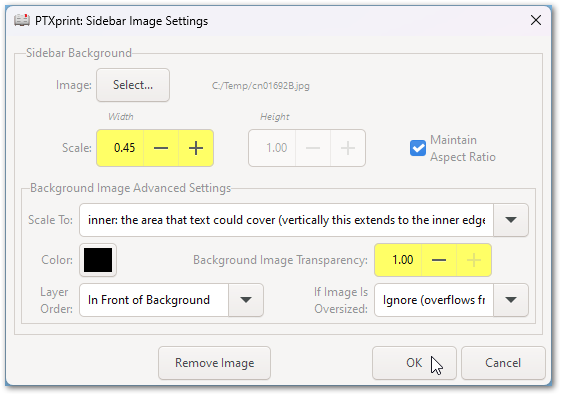
Масштабируйте (Scale) изображение по мере необходимости и установите Прозрачность (Transparency) (?Alpha?) на 1.00; затем щелкните OK.
Аналогично, при необходимости вы можете отрегулировать настройки Border….
Когда вы вернетесь на вкладку Cover и щелкнете кнопку 3. Print (Make Cover PDF), PDF-файл обложки издания должен появиться примерно таким, как на этом изображении:
Обратите внимание, что вы можете отключить корешок (снимите отметку Include Spine в верхней части вкладки), если вам нужна простая обложка без меток обрезки.
Вы также можете использовать кнопку 2. Edit Cover Content, чтобы уточнить или переопределить содержимое обложки. Например, здесь я вставил дополнительное пространство (4,2 дюйма) между Основным заголовком (Main Title) и Подзаголовком (Subtitle):
Я также изменил ширину и стиль рамки (Border) (снова в разделе Styles), и вот какой был итоговый результат:
Я понимаю, что здесь много разных элементов, которые складываются воедино не самым логичным или очевидным образом, но будьте уверены, что все можно настроить. Надеюсь, приведенные выше шаги дадут вам достаточно подсказок, чтобы создать именно то, что вам нужно.