0 votos
874 visualizações

Procurei, mas não encontrei nenhuma documentação ou vídeo sobre como usar a aba “Cover”. Em especial, quero saber como criar e adicionar o conteúdo para essa aba.

Tradução automática de English
PTXprint por (102 pontos) | 874 visualizações

9 Respostas

0 votos

Bem-vindo à comunidade, @Yancey_Yarick! Você está certo de que não há nenhuma documentação sobre esse recurso relativamente novo no PTXprint. Parabéns por tê-lo descoberto :slight_smile: !

Aqui estão alguns passos básicos (uma imagem vale por 1000 palavras…) que, espero, ajudarão você a começar:

Observe que, quando você clica em Create Cover Settings, é exatamente isso que acontece. Ele apenas configura os parâmetros, prontos para a próxima ação de Print (quando ele criará o arquivo PDF de capa independente).

Observe que, se você ainda não configurou as variáveis necessárias na aba Peripheral, ele solicitará que você o faça:

Prossiga e clique em OK, e depois preencha os valores ausentes:
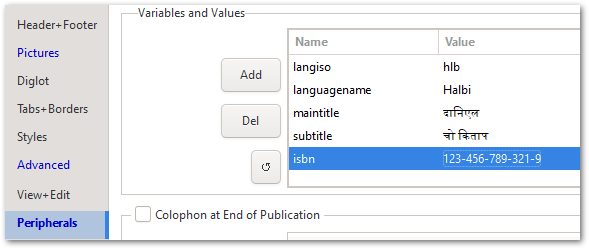
image

Observe que, se você deixar o número isbn vazio, nenhum código de barras será gerado. Mas, se um código for inserido, o código de barras aparecerá magicamente :slight_smile: !

Basicamente, é isso. Mas observe que, nos bastidores, ele adicionou um monte de código ao seu arquivo Front Matter (é onde você pode refinar o conteúdo e/ou a formatação e adicionar outras informações, se necessário).

Observe que, na aba Cover, há links na parte inferior da caixa de diálogo para cada um dos Estilos de cada um dos 4 componentes diferentes.

Se Create Cover estiver habilitado, um PDF separado será sempre produzido quando você clicar em Print (Make PDF). Ele deve aparecer na mesma pasta que o PDF do conteúdo do texto. No entanto, ele abrirá automaticamente o PDF da capa para você apenas se a aba Cover estiver ativa (caso contrário, o PDF do conteúdo do texto será aberto).

Por favor, me avise se sua tentativa de fazer as capas funcionar for bem-sucedida e se houver algo na breve explicação acima que precise de mais detalhes.


Tradução automática de English
por (3,2k pontos)

Obrigado pela resposta rápida e pelas imagens. Elas ajudam muito. Tenho outra pergunta. Existe um banco de dados de imagens e bordas que podem ser usadas para criar capas?

Tradução automática de English

Não tenho conhecimento de uma coleção pública curada de arte de capa adequada para escrituras, desculpe.

Há uma coleção de bordas predefinidas, no final deste documento.
As bordas são feitas de elementos (mostrados no catálogo, ou itens de fontes de borda e gráficos também podem ser usados) que são organizados de acordo com um conjunto de regras que os muito aventureiros podem ajustar/modificar/substituir, mas até agora não há uma interface gráfica para ajudar com isso; você precisará digitar os códigos enigmáticos em uma folha de estilo por conta própria.

A documentação provavelmente está muito mais próxima de ser uma descrição abrangente (e excessivamente detalhada) do que o código está fazendo do que de ser compreensível (culpe-me, eu a escrevi)… sinta-se à vontade para pedir ajuda se quiser ser corajoso.

Tradução automática de English

Presumivelmente, você já sabe sobre as poucas opções que vêm embutidas no PTXprint. Acho que elas estarão disponíveis assim que você clicar no botão “Select” do cabeçalho da seção “Section Heading”.


A lista completa do que está disponível é:
image

Obviamente, não é muita variedade, mas isso lhe dá algumas ideias que você pode usar (se conhecer um artista gráfico) para criar as suas próprias.

Esse tipo de sistema estático é mais fácil de usar do que o sistema dinâmico descrito por David (veja o Ornaments Catalogue), mas é menos poderoso. Se você quiser criar uma borda em pdf, requer alguma experiência, mas é um trabalho no qual muitas, muitas pessoas são altamente qualificadas. Se você quiser criar bordas de “ornamentos”, isso lhe dá mais controle na modelagem da borda (por exemplo, ao redor das Escrituras, mas não ao redor das notas de rodapé), mas ao custo de usar um sistema muito mais especializado (David seria uma das poucas pessoas capazes de guiá-lo pelo processo, embora ele seja extremamente gentil e paciente ao fazê-lo :slight_smile:).

Tradução automática de English

Provavelmente não é nada óbvio, mas se o objetivo for uma borda estampada (por exemplo, letras metálicas em PVC/couro), então essas bordas pré-fabricadas podem ser carregadas como uma imagem de fundo.

Provavelmente também não é óbvio para novos usuários, é que as \esb “barras laterais” podem ter outras barras laterais dentro delas, pelo menos do ponto de vista do PTXprint. A capa já é composta por várias dessas barras laterais aninhadas - a frente, a lombada e as costas são consideradas barras laterais de ‘página inteira’ com tamanhos especiais, e a ‘capa aberta’ é uma barra lateral de página inteira maior. Se você tiver um ISBN, ele estará em uma barra lateral para dar a ele um fundo branco.
Não sei se o Word consegue colocar caixas de texto dentro de outras caixas de texto nos dias de hoje, mas é mais ou menos o que ele está fazendo.

Assim, se você quiser alguma arte como fundo, mas também quiser colocar outra peça de arte (por exemplo, uma imagem de borda pré-criada que tem um fundo transparente) por cima, você poderia, claro, mesclá-las no seu editor de gráficos favorito, ou poderia fazer o PTXprint sobrepor as imagens envolvendo o conteúdo do \periph da capa frontal em \esb\cat borderart\cat* ...... \esbe
Na verdade, não estou recomendando isso, pois quase certamente haverá alguns desafios para posicionar bem essa barra lateral borderart, mas deve ser possível.

Colocar uma caixa ao redor do bloco, no entanto, é muito possível.

Tradução automática de English
0 votos

Isso não tem relação com a conversa imediata, mas está relacionado ao tópico principal… A aba Cover (Capa) foi atualizada recentemente para tornar mais óbvio quais passos devem ser seguidos para criar uma capa. 1… 2… 3…

Tradução automática de English
por (3,2k pontos)

Olá…!
Saudações do Paquistão!
Estamos trabalhando em um projeto que é um projeto de idioma RtL (da direita para a esquerda). Como podemos ter o layout da capa de acordo com isso?

Tradução automática de English
0 votos

Olá Sajid,

Se você definir as propriedades corretas na aba Fonts+Scripts (Fontes+Scripts), como mostrado aqui:

imagem

Então a capa deve sair automaticamente como uma capa da direita para a esquerda (Right-to-Left), como visto aqui:

Observe que, se você estiver colocando o título do livro na lombada, pode querer Rotacioná-lo Anti-Clockwise (Sentido Anti-Horário).

Tradução automática de English
por (3,2k pontos)
0 votos

Obrigado. Já é RtL, mas eu estava confuso por causa do Texto em Inglês. Está tudo bem agora.

Tradução automática de English
por (140 pontos)
0 votos

Isso na verdade depende… O padrão nacional é que a escrita da lombada seja mais facilmente legível quando o livro está deitado na mesa com a capa frontal para cima (convenção em inglês) ou quando o livro está com a capa frontal para baixo? Parece-me que a Alemanha, a Hungria e a Romênia, por exemplo, discordam da convenção de língua inglesa.

Tradução automática de English
por (1,1k pontos)
0 votos

Estou assumindo que isso deve ser bastante simples, alguém poderia me dar instruções sobre como ter uma imagem simples na página da capa (não em tamanho completo ou sangrado ou algo assim). Precisa ser adicionada à aba pictures (imagens), se sim, como ela é vinculada à capa? Ou pode ser tratada via a aba cover (capa)? (Só consigo ver opções de capa completa lá) Ou editando manualmente algum código para editar o material preliminar? Obrigado.

Tradução automática de English
por (424 pontos)

alguém tem alguma ideia? Obrigado

Tradução automática de English
0 votos

Desculpe, acho que olhei aqui pela última vez logo antes de você postar.
Você tem várias opções e depende exatamente do que você quer fazer.

  • O “jeito tradicional”:
\p some text
\fig |src="where/is/my/image.jpg" scale="0.6" size="span" pgpos="hc"\fig*
\p some more text
  • Via a aba pictures (imagens) é geralmente melhor:
\p some text
\zfiga|someID\*
\p some more text

Com a referência da imagem como FRT someID (não inclua espaços em someID). Você quase certamente quer “Before verse” (Antes do versículo), “Centered” (Centralizado) como posição (também conhecido como “hc” para “here, centred” [aqui, centralizado]), mas recortes podem fazer sentido em algumas capas.

  • Se você quiser ter algum texto sobreposto à imagem, ou acima/ao lado de algum texto e dentro de uma borda e/ou bloco de cor, então você deve fazer da imagem uma imagem de fundo ou primeiro plano para uma barra lateral, e as coisas ficam bastante mais complexas.

  • Se por “imagem simples na página da capa” você realmente quer dizer que quer que a imagem seja a maior parte da página da capa, mas recuada das bordas, então defina-a como a imagem de fundo para a barra lateral coverfront e reduza a escala da imagem.

  • Alguns exemplos do que é possível estão aqui (todas as imagens são capturas de tela reais!), mas esse arquivo foi gerado antes da interface gráfica.

  • Esta imagem de exemplo:
    imagem
    tem:

    • Imagem de fundo em tamanho completo (com sangria) em coverwhole, sem transparência
    • Uma lombada ligeiramente transparente
    • Uma borda em coverfront
    • Uma imagem de fundo transparente em coverfront
    • Um código de barras na contracapa.
    • A periferia do coverfront tem outra barra lateral dentro dela, que é o que coloca “a Bíblia de teste” naquela caixa com borda.

Mas eu recomendo de todo coração clicar no botão ‘Create cover settings’ (Criar configurações de capa) para abrir o assistente, se você ainda não fez isso.

Tradução automática de English
por (1,1k pontos)
reexibida
Atribuição para a imagem da capa
0 votos

Olá @DavidW - Eu esperava que as imagens no topo desta postagem fossem suficientes, mas descobri que há uma pegadinha na seleção de uma imagem: o caminho para o arquivo da imagem não pode conter espaços, então você precisa usar um nome de arquivo para a imagem sem nenhum espaço e colocá-lo em um local onde nenhuma das pastas tenha espaços. Ex.: “C:\Temp\cn01692B.jpg”. Esperamos corrigir esse bug/funcionalidade eventualmente, mas até agora as tentativas foram inúteis.

Agora, algumas imagens com algumas etapas:

Quando o Assistente de Capa (Cover Wizard) aparecer, preencha os detalhes conforme necessário e selecione uma imagem para a página da frente:

Quando você imprimir a Capa (Cover) pela 1ª vez, provavelmente perceberá que a imagem está grande demais, então você precisa visitar as configurações de Estilos (Styles) para alterar o tamanho da “Imagem de Fundo” (Background Picture) (BG…). Para encontrar o Estilo apropriado para a capa da frente, clique no hiperlink azul Front Cover (Capa da Frente) (canto inferior direito da aba Cover – veja a seta vermelha acima). Isso levará você diretamente ao estilo cat:coverfront|esb, onde você pode ajustar as configurações conforme necessário para a Moldura… (Borders…) e a imagem BG…

Clique em BG… para editar a Imagem de Fundo (Background Picture) (sim - um pouco criptográfico, eu sei! mas a Dica (Tooltip) ajuda)

imagem

Escale a imagem conforme necessário e defina a Transparência (?Alpha?) para 1.00; depois clique em OK.
Da mesma forma, sinta-se à vontade para ajustar as configurações de Moldura… (Border…) se necessário.

Quando você voltar para a aba Cover (Capa) e clicar no botão 3. Print (Make Cover PDF) (3. Imprimir (Criar PDF da Capa)), o PDF da capa da publicação deve aparecer com aparência semelhante a esta:

Observe que você pode desativar a lombada (desmarque Include Spine (Incluir Lombada) no topo da aba) se precisar de uma capa simples sem marcas de corte.

Você também pode usar o botão 2. Edit Cover Content (2. Editar Conteúdo da Capa) para refinar ou redefinir o conteúdo da capa. Por exemplo, aqui, inserei algum espaço adicional (4,2 polegadas) entre o Título Principal e o Subtítulo:

Também alterei a largura e o estilo da Moldura (Border) (de volta em Estilos), e este foi o resultado final:

Percebo que há muitas peças diferentes se juntando de uma maneira que não é a mais lógica ou direta, mas tenha a certeza de que tudo é ajustável. Espero que as etapas acima lhe deem dicas suficientes para criar exatamente o que você precisa.

Tradução automática de English
por (3,2k pontos)
0 votos

Muito obrigado a vocês dois, cada um de vocês teve algumas dicas úteis. Eu nunca teria encontrado a opção BG (ou FG) se você não a tivesse destacado, Mark, e muito obrigado por aqueles métodos alternativos, David, incluindo o “método tradicional”.

Tradução automática de English
por (424 pontos)

Perguntas relacionadas

0 votos
5 respostas 466 visualizações
Tive um trabalho no PTXPrint em que eu tinha um arquivo PDF com a capa, o verso da capa em branco, a página ... não é permitido. Deveria ser permitido que fosse um número negativo?
jeffh 1,4k perguntada Dez 23, 2020
0 votos
2 respostas 52 visualizações
Alguém pode me ajudar a configurar e usar um digloto? Baixei vários recursos para o Paratext e tenho um ... em inglês de domínio público/nossa própria retrotradução de projeto?
Jordan K 110 perguntada Abr 6
0 votos
1 resposta 23 visualizações
Quero usar \fm \fm* para dois chamadores de nota de rodapé em João 5:10 e João 5:18, com a mesma palavra-chave no ... ,18 os judeus no contexto de João 5 é a liderança dos judeus.
Y Mdu Niê 124 perguntada Jan 24
0 votos
3 respostas 222 visualizações
Existe alguma configuração para usar dígitos não ocidentais em uma composição, como no Print Draft? Se sim, não consigo ... para alterar os dígitos? Meu caso de uso é Mianmar.
Kent Spielmann 1,8k perguntada Dez 7, 2021
0 votos
1 resposta 16 visualizações
O HBKFRA é a nossa ferramenta diária para exegese. O fato de a TOB não estar mais disponível no PT9 é um ... muito tempo tendo que digitar manualmente cada referência .... Bart.
goodgoan 347 perguntada Out 6, 2025
Welcome to Support Bible, where you can ask questions and receive answers from other members of the community.
Make every effort to keep the unity of the Spirit through the bond of peace.
Ephesians 4:3
3,045 perguntas
6,005 respostas
5,671 comentários
2,026 usuários