0 suara
873 tampilan

Saya sudah mencari tetapi tidak menemukan dokumentasi atau video tentang cara menggunakan tab “Cover”. Saya terutama ingin tahu cara membuat dan menambahkan konten untuk tab tersebut.

Diterjemahkan secara otomatis dari English
PTXprint oleh (102 poin) | 873 tampilan

9 Jawaban

0 suara

Selamat datang di komunitas, @Yancey_Yarick! Anda benar bahwa tidak ada dokumentasi tentang fitur yang relatif baru ini di PTXprint. Bagus sekali karena Anda menemukannya :slight_smile: !

Berikut adalah beberapa langkah dasar (satu gambar setara dengan 1000 kata…) yang semoga dapat membantu Anda memulai:

Perhatikan bahwa ketika Anda mengklik Create Cover Settings, inilah yang terjadi. Ini hanya mengatur parameter, siap untuk tindakan Print berikutnya (ketika itu akan membuat file PDF sampul mandiri).

Perhatikan bahwa jika Anda belum mengatur variabel yang diperlukan di tab Peripheral, maka sistem akan meminta Anda untuk melakukannya:

Lanjutkan, dan klik OK, lalu isi nilai yang hilang:

image

Perhatikan bahwa jika Anda membiarkan nomor isbn kosong, maka tidak akan ada barcode yang dihasilkan. Tetapi jika kode dimasukkan, maka barcode akan muncul secara ajaib :slight_smile: !

Itu pada dasarnya semua yang ada. Tetapi perhatikan bahwa di balik layar, sistem telah menambahkan banyak kode ke file Front Matter Anda (di mana Anda dapat menyempurnakan konten dan/atau format lebih lanjut, dan menambahkan informasi lain jika diperlukan).

Perhatikan bahwa di tab Cover, ada tautan di bagian bawah dialog ke masing-masing Styles untuk masing-masing dari 4 komponen yang berbeda.

Jika Create Cover diaktifkan, maka PDF terpisah selalu dihasilkan ketika Anda mengklik Print (Make PDF). Ini harus muncul di folder yang sama dengan PDF konten teks. Namun, PDF sampul hanya akan terbuka secara otomatis untuk Anda jika tab Cover sedang aktif (jika tidak, PDF konten teks yang akan terbuka).

Silakan beri tahu saya jika upaya Anda untuk membuat sampul berhasil, dan jika ada sesuatu dalam penjelasan singkat di atas yang bisa diperinci lebih lanjut.

Diterjemahkan secara otomatis dari English
oleh (3,2k poin)

Terima kasih atas balasan cepat dan gambarnya. Itu sangat membantu. Saya punya pertanyaan lain. Apakah ada database gambar dan bingkai yang dapat digunakan untuk membuat sampul?

Diterjemahkan secara otomatis dari English

Saya tidak mengetahui adanya koleksi publik yang dikurasi untuk seni sampul yang sesuai dengan Alkitab, maaf.

Ada koleksi bingkai yang sudah ditentukan sebelumnya, di akhir dokumen ini.
Bingkai tersebut terdiri dari elemen (ditampilkan di katalog, atau item border-fonts dan graphics juga dapat digunakan) yang diatur menurut seperangkat aturan yang dapat disesuaikan / dimodifikasi / diganti oleh mereka yang sangat petualang, tetapi sejauh ini tidak ada antarmuka pengguna grafis untuk membantu hal itu, Anda perlu mengetik kode-kode yang misterius ke dalam style sheet sendiri.

Dokumentasi ini mungkin jauh lebih mendekati menjadi deskripsi yang komprehensif (dan terlalu detail) tentang apa yang dilakukan kode daripada menjadi komprehensif (salahkan saya, saya yang menulisnya)… silakan minta bantuan jika Anda ingin menjadi berani.

Diterjemahkan secara otomatis dari English

Presumably you already know about the very few options which come built into PTXprint. I think they’ll be available as soon as you click the Section Heading “Select” button.


Daftar lengkap dari apa yang tersedia adalah:
image

Jelas itu tidak banyak variasi, tetapi itu memberi Anda beberapa ide yang dapat Anda gunakan (jika Anda mengenal seorang seniman grafis) untuk membuat milik Anda sendiri.

Sistem statis semacam itu lebih mudah digunakan daripada sistem dinamis yang dijelaskan David (lihat Ornaments Catalogue), tetapi kurang kuat. Jika Anda ingin membuat bingkai pdf, itu membutuhkan keahlian tetapi merupakan pekerjaan yang banyak orang sangat mahir melakukannya. Jika Anda ingin membuat bingkai “ornaments”, itu memberi Anda lebih banyak kontrol dalam membentuk bingkai (misalnya di sekitar Alkitab tetapi tidak di sekitar catatan kaki), tetapi dengan biaya menggunakan sistem yang jauh lebih khusus (David akan menjadi salah satu dari sedikit orang yang mampu memandu Anda melalui prosesnya, meskipun dia sangat baik dan sabar saat melakukannya :slight_smile:).

Diterjemahkan secara otomatis dari English

Mungkin ini tidak terlalu jelas, tetapi jika tujuannya adalah bingkai yang dicetak (misalnya huruf logam pada PVC/kulit), maka bingkai yang sudah jadi tersebut dapat dimuat sebagai gambar latar belakang.

Mungkin juga tidak jelas bagi pengguna baru, yaitu bahwa \esb “sidebar” dapat memiliki sidebar lain di dalamnya, setidaknya sejauh yang diketahui PTXprint. Sampul sudah terdiri dari beberapa sidebar bersarang seperti itu - bagian depan, punggung, dan belakang dianggap sebagai sidebar ‘halaman penuh’ yang ukurannya khusus, sedangkan ‘cover-spread’ adalah sidebar halaman penuh yang lebih besar. Jika Anda memiliki ISBN, maka itu berada dalam sidebar untuk memberikan latar belakang putih.
Saya tidak tahu apakah Word sekarang dapat menempatkan kotak teks di dalam kotak teks lain, tetapi itulah kira-kira yang sedang dilakukan.

Dengan demikian, jika Anda ingin beberapa karya seni sebagai latar belakang tetapi juga ingin menempatkan karya seni lain (misalnya gambar bingkai yang sudah dibuat dengan latar belakang transparan) di atasnya, maka tentu saja Anda dapat menggabungkannya di editor grafis favorit Anda, atau Anda dapat membuat PTXprint menumpuknya dengan membungkus isi \periph coverfront dalam \esb\cat borderart\cat* ...... \esbe
Saya sebenarnya tidak merekomendasikan ini, karena hampir pasti akan ada beberapa tantangan untuk mendapatkan posisi sidebar borderart tersebut dengan baik, tetapi seharusnya mungkin.

Membuat kotak di sekitar ubin, bagaimanapun, sangat mungkin dilakukan.

Diterjemahkan secara otomatis dari English
0 suara

Tidak terkait dengan percakapan saat ini, tetapi terkait dengan topik utama… Tab Cover baru saja diperbarui untuk membuat langkah-langkah yang harus diambil untuk membuat sampul menjadi lebih jelas. 1… 2… 3…

Diterjemahkan secara otomatis dari English
oleh (3,2k poin)

Halo…!
Salam dari Pakistan!
Kami sedang mengerjakan proyek yang merupakan proyek bahasa RtL (Right-to-Left). Bagaimana cara kami memiliki tata letak sampul yang sesuai?

Diterjemahkan secara otomatis dari English
0 suara

Halo Sajid,

Jika Anda mengatur properti yang benar pada tab Fonts+Scripts seperti yang ditunjukkan di sini:

image

Maka sampul seharusnya secara otomatis keluar sebagai sampul Right-to-Left seperti yang terlihat di sini:

Perhatikan bahwa jika Anda menempatkan judul buku di punggung, Anda mungkin ingin memutarinya Anti-Clockwise (berlawanan arah jarum jam).

Diterjemahkan secara otomatis dari English
oleh (3,2k poin)
0 suara

Terima kasih. Itu sudah RtL tetapi saya bingung karena Teks Inggris. Sekarang sudah baik.

Diterjemahkan secara otomatis dari English
oleh (140 poin)
0 suara

Ini sebenarnya tergantung… Apakah standar nasionalnya bahwa teks punggung paling mudah dibaca ketika buku diletakkan di meja dengan sampul depan menghadap ke atas (konvensi Inggris) atau ketika buku diletakkan dengan sampul depan menghadap ke bawah? Sepertinya Jerman, Hungaria, dan Rumania, misalnya, tidak setuju dengan konvensi berbahasa Inggris.

Diterjemahkan secara otomatis dari English
oleh (1,1k poin)
0 suara

Saya mengasumsikan ini seharusnya cukup mudah, apakah ada yang bisa memberikan instruksi tentang cara memiliki gambar sederhana di halaman sampul (bukan ukuran penuh atau bleed atau apa pun). Apakah itu perlu ditambahkan ke tab pictures, jika ya, bagaimana itu terhubung ke sampul? Atau apakah itu bisa ditangani melalui tab cover? (Saya hanya bisa melihat opsi sampul penuh di sana) Atau dengan mengedit beberapa kode secara manual untuk mengedit front matter? Terima kasih.

Diterjemahkan secara otomatis dari English
oleh (424 poin)

apakah ada ide? Terima kasih

Diterjemahkan secara otomatis dari English
0 suara

Maaf, saya rasa saya terakhir melihat di sini tepat sebelum Anda memposting.
Anda memiliki beberapa opsi dan itu tergantung persis apa yang ingin Anda lakukan.

  • Cara “tradisional”:
\p some text
\fig |src="where/is/my/image.jpg" scale="0.6" size="span" pgpos="hc"\fig*
\p some more text
  • Melalui tab pictures biasanya lebih baik:
\p some text
\zfiga|someID\*
\p some more text

Dengan referensi gambar sebagai FRT someID (jangan sertakan spasi dalam someID). Anda hampir pasti ingin “Before verse”, “Centered” sebagai posisi (a.k.a “hc” untuk “here, centred”), tetapi cutouts mungkin masuk akal di beberapa sampul.

  • Jika Anda ingin memiliki teks yang menimpa gambar, atau di atas/samping beberapa teks dan di dalam bingkai dan/atau blok warna, maka Anda harus membuat gambar tersebut sebagai gambar latar belakang atau latar depan untuk sidebar, dan hal-hal menjadi jauh lebih kompleks.

  • Jika dengan “gambar sederhana di halaman sampul” Anda sebenarnya berarti bahwa Anda ingin gambar tersebut menjadi sebagian besar halaman sampul, tetapi masuk dari tepi, maka aturlah sebagai gambar latar belakang untuk sidebar coverfront, dan kurangi skala gambar.

  • Beberapa contoh tentang apa yang mungkin adalah di sini (semua gambar adalah tangkapan layar aktual!), tetapi file itu dibuat sebelum GUI.

  • Gambar sampel ini:
    image
    memiliki:

    • Gambar ukuran latar belakang penuh (dengan bleed) di coverwhole, tanpa transparansi
    • Punggung yang sedikit transparan
    • Bingkai di coverfront
    • Gambar latar belakang transparan di coverfront
    • Barcode di sampul belakang.
    • Periferi coverfront memiliki sidebar lain di dalamnya, yang menempatkan “the test-case Bible” ke dalam kotak berbingkai tersebut.

Tetapi saya sangat menyarankan untuk mengklik tombol ‘Create cover settings’ untuk menampilkan wizard jika Anda belum melakukannya.

Diterjemahkan secara otomatis dari English
oleh (1,1k poin)
ditampilkan kembali
Atribusi untuk gambar sampul
0 suara

Halo @DavidW - Saya berharap gambar di bagian atas posting ini sudah cukup, tetapi saya baru mengetahui ada hal yang perlu diperhatikan terkait pemilihan gambar: Path ke file gambar tidak boleh mengandung spasi, jadi Anda perlu menggunakan nama file gambar tanpa spasi, dan menaruhnya di lokasi di mana tidak ada folder yang namanya mengandung spasi. Misalnya “C:\Temp\cn01692B.jpg”. Kami berharap dapat memperbaiki bug/fitur ini pada akhirnya, tetapi sejauh ini upaya tersebut belum berhasil.

Kini beberapa gambar dengan langkah-langkah:

Quando o assistente de capa aparecer, preencha os detalhes conforme necessário e selecione uma imagem para a página da frente:

Quando você imprimir a Capa pela 1ª vez, provavelmente perceberá que a imagem está grande demais, então você precisa visitar as configurações de Estilos para alterar o tamanho da “Imagem de Fundo” (BG…). Para encontrar o Estilo apropriado para a capa da frente, clique no hiperlink azul Front Cover (canto inferior direito da aba Cover – veja a seta vermelha acima). Isso levará você diretamente ao estilo cat:coverfront|esb, onde você pode ajustar as configurações conforme necessário para a Borders… e a imagem BG…

Clique em BG… para editar a Imagem de fundo (sim - um pouco criptográfico, eu sei! mas a Dica ajuda)
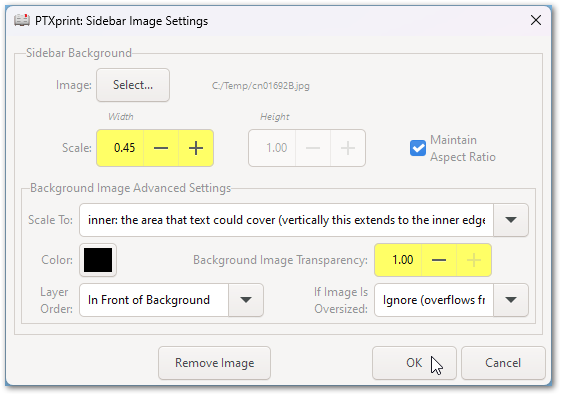
image

Escale a imagem conforme necessário e defina a Transparência (?Alpha?) para 1.00; depois clique em OK.
Da mesma forma, sinta-se à vontade para ajustar as configurações de Border… se necessário.

Quando você voltar para a aba Cover e clicar no botão 3. Print (Make Cover PDF) lá, o PDF da capa da publicação deve aparecer com aparência semelhante a esta:

Observe que você pode desativar a lombada (desmarque Include Spine no topo da aba) se precisar de uma capa simples sem marcas de corte.

Você também pode usar o botão 2. Edit Cover Content para refinar ou redefinir o conteúdo da capa. Por exemplo, aqui, eu inseri algum espaço adicional (4,2 polegadas) entre o Título Principal e o Subtítulo:

Eu também alterei a largura e o estilo da Borda (de volta em Estilos), e este foi o resultado final:

Eu percebo que há muitas peças diferentes que se juntam de uma maneira que não é a mais lógica ou direta, mas tenha a certeza de que tudo é ajustável. Espero que as etapas acima lhe deem dicas suficientes para criar exatamente o que você precisa.


Diterjemahkan secara otomatis dari English
oleh (3,2k poin)
0 suara

Muito obrigado a vocês dois, cada um de vocês teve algumas dicas úteis. Eu nunca teria encontrado a opção BG (ou FG) se você não a tivesse destacado, Mark, e muito obrigado por aqueles métodos alternativos, David, incluindo o “método tradicional”.

Diterjemahkan secara otomatis dari English
oleh (424 poin)

Pertanyaan terkait

0 suara
5 jawaban 466 tampilan
Saya memiliki pekerjaan PTXPrint di mana saya memiliki file PDF yang berisi sampul, bagian belakang sampul ... . Apakah seharusnya diizinkan untuk menggunakan angka negatif?
jeffh 1,4k bertanya Des 23, 2020
0 suara
2 jawaban 52 tampilan
Apakah ada yang bisa membantu saya melalui proses pengaturan dan penggunaan diglot? Saya telah mengunduh beberapa ... Domain Publik lainnya/terjemahan balik proyek kami sendiri?
Jordan K 110 bertanya Apr 6
0 suara
1 jawaban 23 tampilan
Saya ingin menggunakan \fm \fm* untuk dua pemanggil catatan kaki di Yohanes 5:10 dan Yohanes 5:18 dengan ... Yahudi dalam konteks Yohanes 5 adalah pemimpin-pemimpin orang Yahudi.
Y Mdu Niê 124 bertanya Jan 24
0 suara
3 jawaban 222 tampilan
Apakah ada pengaturan untuk menggunakan angka non-Barat dalam tata letak, seperti yang ada di Print Draft? Jika ... untuk mengubah angkanya? Kasus penggunaan saya adalah Myanmar.
Kent Spielmann 1,8k bertanya Des 7, 2021
0 suara
1 jawaban 16 tampilan
HBKFRA adalah sumber utama kami untuk eksegese setiap hari. Fakta bahwa TOB tidak lagi tersedia di PT9 adalah masalah ... harus mengetik setiap referensi secara manual .... Bart.
goodgoan 347 bertanya Okt 6, 2025
Welcome to Support Bible, where you can ask questions and receive answers from other members of the community.
I appeal to you, brothers and sisters, in the name of our Lord Jesus Christ, that all of you agree with one another in what you say and that there be no divisions among you, but that you be perfectly united in mind and thought.
1 Corinthians 1:10
3,045 pertanyaan
6,005 jawaban
5,671 komentar
2,026 pengguna