0 votes
873 vues

J'ai cherché et je n'ai trouvé aucun document ni vidéo expliquant comment utiliser l'onglet « Couverture ». Je souhaite en particulier savoir comment créer et ajouter le contenu pour cet onglet.

Traduit automatiquement depuis English
PTXprint par (102 points) | 873 vues

9 Réponses

0 votes

Bienvenue dans la communauté, @Yancey_Yarick ! Vous avez raison, il n'y a pas encore de documentation sur cette fonctionnalité relativement nouvelle de PTXprint. Bravo pour l'avoir découverte :slight_smile: !

Voici quelques étapes de base (une image vaut mille mots…) qui devraient vous aider à commencer :

Notez que lorsque vous cliquez sur Create Cover Settings, c'est exactement ce qui se passe. Cela configure simplement les paramètres, prêts pour la prochaine action Print (qui créera le fichier PDF de couverture autonome).

Notez que si vous n'avez pas encore défini les variables nécessaires sur l'onglet Peripheral, le logiciel vous le demandera :

Continuez, cliquez sur OK, puis remplissez les valeurs manquantes :

image

Notez que si vous laissez le numéro isbn vide, aucun code-barres ne sera généré. Mais si un code est saisi, le code-barres apparaîtra magiquement :slight_smile: !

C'est essentiellement tout ce qu'il y a à savoir. Mais remarquez qu'en arrière-plan, un ensemble de code a été ajouté à votre fichier Front Matter (c'est là que vous pouvez affiner le contenu et/ou la mise en forme, et ajouter d'autres informations si nécessaire).

Remarquez que sur l'onglet Cover, il y a des liens en bas de la boîte de dialogue vers chacun des Styles pour chacun des 4 composants différents.

Si Create Cover est activé, un PDF séparé est toujours produit lorsque vous cliquez sur Print (Make PDF). Il devrait apparaître dans le même dossier que le PDF du contenu du texte. Cependant, il n'ouvrira automatiquement le PDF de couverture que si l'onglet Cover est actif (sinon, c'est le PDF du contenu du texte qui s'ouvre).

Merci de me faire savoir si votre tentative de faire fonctionner les couvertures est couronnée de succès, et s'il y a quelque chose dans la brève explication ci-dessus qui pourrait bénéficier de plus de détails.

Traduit automatiquement depuis English
par (3,2k points)

Merci pour la réponse rapide et les images. Elles aident beaucoup. J'ai une autre question. Existe-t-il une base de données d'images et de bordures qui peuvent être utilisées pour créer des couvertures ?

Traduit automatiquement depuis English

Je ne connais pas de collection publique soigneusement sélectionnée d'illustrations de couverture adaptées aux Écritures, désolé.

Il existe une collection de bordures prédéfinies, à la fin de ce document.
Les bordures sont composées d'éléments (affichés dans le catalogue, ou des éléments de polices de bordure et de graphiques peuvent également être utilisés) qui sont disposés selon un ensemble de règles que les plus aventureux peuvent ajuster / modifier / remplacer, mais jusqu'à présent, il n'y a pas d'interface graphique pour aider à cela, vous devrez saisir vous-même les codes cryptiques dans une feuille de style.

La documentation est probablement beaucoup plus proche d'une description complète (et trop détaillée) de ce que fait le code que d'être compréhensible (blâmez-moi, je l'ai écrite)… n'hésitez pas à demander de l'aide si vous voulez être courageux.

Traduit automatiquement depuis English

Présumablement, vous connaissez déjà les très peu d'options intégrées à PTXprint. Je pense qu'elles seront disponibles dès que vous cliquerez sur le bouton « Select » de l'en-tête de section « Section Heading ».


La liste complète de ce qui est disponible est la suivante :
image

Évidemment, il n'y a pas beaucoup de variété, mais cela vous donne des idées que vous pourriez utiliser (si vous connaissez un artiste graphique) pour créer les vôtres.

Ce type de système statique est plus facile à utiliser que le système dynamique décrit par David (regardez le catalogue des ornements), mais il est moins puissant. Si vous voulez créer une bordure PDF, cela demande de l'expertise, mais c'est un travail dans lequel beaucoup, beaucoup de personnes sont très compétentes. Si vous voulez créer des bordures « ornements », cela vous donne plus de contrôle pour façonner la bordure (par exemple, autour des Écritures mais pas autour des notes de bas de page), mais au prix de l'utilisation d'un système beaucoup plus spécialisé (David serait l'une des rares personnes capables de vous guider dans le processus, bien qu'il soit extrêmement gentil et patient en le faisant :slight_smile:).

Traduit automatiquement depuis English

Ce n'est probablement pas du tout évident, mais si l'objectif est une bordure estampée (par exemple, des lettres métalliques sur PVC/cuir), alors ces bordures préfabriquées pourraient être chargées en tant qu'image de fond.

Probablement également pas évident pour les nouveaux utilisateurs, c'est que les « sidebars » \esb peuvent contenir d'autres sidebars à l'intérieur, du moins du point de vue de PTXprint. La couverture est déjà composée de plusieurs de ces sidebars imbriquées - la page de garde, la tranche et le dos sont considérés comme des sidebars « pleine page » de taille spéciale, la « couverture dépliée » est une sidebar pleine page plus grande. Si vous avez un ISBN, il est dans une sidebar pour lui donner un fond blanc.
Je ne sais pas si Word peut mettre des cadres de texte à l'intérieur d'autres cadres de texte de nos jours, mais c'est à peu près ce qu'il fait.

Ainsi, si vous voulez une œuvre d'art en arrière-plan mais que vous voulez aussi mettre une autre œuvre d'art (par exemple, une image de bordure précréée avec un fond transparent) par-dessus, vous pourriez, bien sûr, les fusionner dans votre éditeur graphique préféré, ou vous pourriez faire superposer PTXprint en enveloppant le contenu de \periph de la couverture avant dans \esb\cat borderart\cat* ...... \esbe
Je ne recommande pas réellement cela, car il y aura presque certainement des défis pour positionner correctement cette sidebar borderart, mais cela devrait être possible.

Mettre une boîte autour de la tuile, en revanche, est tout à fait possible.

Traduit automatiquement depuis English
0 votes

Non lié à la conversation immédiate, mais lié au sujet principal… L'onglet Cover a récemment été mis à jour pour rendre plus évident les étapes à suivre pour créer une couverture. 1… 2… 3…

Traduit automatiquement depuis English
par (3,2k points)

Bonjour… !
Salutations du Pakistan !
Nous travaillons sur un projet qui est un projet de langue de droite à gauche (RtL). Comment pouvons-nous avoir une mise en page de couverture en conséquence ?

Traduit automatiquement depuis English
0 votes

Bonjour Sajid,

Si vous définissez les propriétés correctes sur l'onglet Fonts+Scripts comme indiqué ici :

image

Alors la couverture devrait automatiquement sortir comme une couverture de droite à gauche, comme on peut le voir ici :

Notez que si vous placez le titre du livre sur la tranche, vous voudrez peut-être le faire pivoter dans le sens antihoraire.

Traduit automatiquement depuis English
par (3,2k points)
0 votes

Merci. C'est déjà de droite à gauche, mais j'étais confondu à cause du texte en anglais. C'est bon maintenant.

Traduit automatiquement depuis English
par (140 points)
0 votes

Cela dépend en fait… La norme nationale est-elle que l'inscription sur la tranche soit la plus lisible possible lorsque le livre est posé sur la table, couverture vers le haut (convention anglaise), ou lorsque le livre est posé couverture vers le bas ? Il me semble que l'Allemagne, la Hongrie et la Roumanie, par exemple, ne suivent pas la convention des pays anglophones.

Traduit automatiquement depuis English
par (1,1k points)
0 votes

Je suppose que cela devrait être assez simple. Quelqu'un pourrait-il me donner des instructions pour ajouter une simple image sur la page de couverture (pas en pleine page, ni en débordement, ni rien de ce genre) ? Faut-il l'ajouter à l'onglet Pictures ? Si oui, comment est-elle liée à la couverture ? Ou peut-on s'en occuper via l'onglet Cover ? (Je ne vois que des options de couverture complète là-bas) Ou en modifiant manuellement du code pour éditer le préliminaire ? Merci.

Traduit automatiquement depuis English
par (424 points)

Quelqu'un a-t-il des idées ? Merci

Traduit automatiquement depuis English
0 votes

Désolé, je pense que j'ai regardé ici juste avant que vous ne postiez.
Vous avez plusieurs options et cela dépend exactement de ce que vous voulez faire.

  • La « méthode traditionnelle » :
\p some text
\fig |src="where/is/my/image.jpg" scale="0.6" size="span" pgpos="hc"\fig*
\p some more text
  • Via l'onglet pictures est généralement mieux :
\p some text
\zfiga|someID\*
\p some more text

Avec la référence de l'image comme FRT someID (ne mettez pas d'espaces dans someID). Vous voulez presque certainement « Before verse », « Centered » comme position (aussi appelé « hc » pour « here, centred »), mais des découpes pourraient avoir du sens sur certaines couvertures.

  • Si vous voulez superposer du texte à l'image, ou placer du texte au-dessus/à côté et à l'intérieur d'une bordure et/ou d'un bloc de couleur, vous devriez faire de l'image une image d'arrière-plan ou de premier plan pour une barre latérale, et les choses deviennent beaucoup plus complexes.

  • Si par « simple image sur la page de couverture », vous voulez en réalité que l'image occupe la majeure partie de la page de couverture, mais en retrait des bords, alors définissez-la comme image d'arrière-plan pour la barre latérale coverfront, et réduisez l'échelle de l'image.

  • Quelques exemples de ce qui est possible sont ici (toutes les images sont des captures d'écran réelles !), mais ce fichier a été généré avant l'interface graphique.

  • Cette image d'exemple :
    image
    a :

    • Image d'arrière-plan pleine taille (avec fond perdu) sur coverwhole, sans transparence
    • Une tranche légèrement transparente
    • Une bordure sur coverfront
    • Une image d'arrière-plan transparente sur coverfront
    • Un code-barres sur la couverture arrière.
    • La périphérie de coverfront contient une autre barre latérale, c'est ce qui place « the test-case Bible » dans cette boîte bordée.

Mais je recommande vivement de cliquer sur le bouton « Create cover settings » pour afficher l'assistant si vous ne l'avez pas encore fait.

Traduit automatiquement depuis English
par (1,1k points)
réaffiché
Mention de source pour l'image de couverture
0 votes

Hi @DavidW - I was hoping that the images at the top of this post were enough, but I have learned that there is a gotcha regarding the selection of an image: The path to the picture file cannot contain spaces, so you need to use a filename for the picture without any spaces, and place it in a location where none of the folders have spaces. e.g. “C:\Temp\cn01692B.jpg”. We hope to fix this bug/feature eventually, but so far the attempts have been futile.

Now for some images with some steps:

When the cover Wizard appears, fill in the details as needed, and select a picture for the front page:

When you 1st print the Cover, you will probably find that the picture is too large, so you need to visit the Styles settings to change the size of the “Background Picture” (BG…). To find the appropriate Style for the front cover, click on the blue Front Cover hyperlink (bottom right of Cover tab – see red arrow above). This will take you right to the cat:coverfront|esb style where you can adjust the settings as needed for the Borders… and BG… picture

Click on BG… to edit the background Picture (yes - a bit too cryptic, I know! but the Tooltip helps)
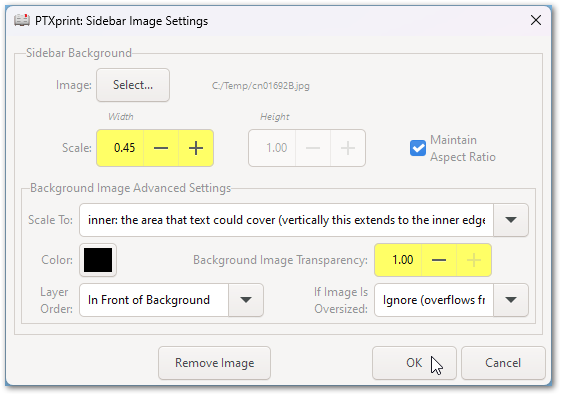
image

Scale the image as needed, and set the Transparency (?Alpha?) to 1.00; then click OK.
Similarly, feel free to adjust the Border… settings if needed.

When you return to the Cover tab, and click on 3. Print (Make Cover PDF) button there, the publication cover PDF should show up looking something like this:

Note that you can disable the spine (uncheck Include Spine at the top of the tab) if you need a simple cover with no crop marks.

You can also use the 2. Edit Cover Content button to refine or redefine the content of the cover. For example, here, I inserted some additional space (4.2 inches) between the Main Title and Subtitle:

I also changed the width and style of the Border (back in Styles), and this was the final result:

I realize that there are many different pieces all coming together in a way that isn’t the most logical or straightforward, but be assured that everything is tweakable. Hopefully the above steps give you enough hints to create exactly what you need.


par (3,2k points)
0 votes

Merci beaucoup à vous deux, chacun d'entre vous a donné des conseils utiles. Je n'aurais jamais trouvé l'option BG (ou FG) si vous ne l'aviez pas mise en évidence, Mark, et merci beaucoup pour ces méthodes alternatives, David, y compris la « méthode traditionnelle ».

Traduit automatiquement depuis English
par (424 points)

Questions connexes

0 votes
5 réponses 466 vues
J'avais un travail PTXPrint avec un fichier PDF contenant la couverture, le dos de couverture vierge, la page de titre ... . Devrait-il être permis d'utiliser un nombre négatif ?
jeffh 1,4k posée déc. 23, 2020
0 votes
2 réponses 52 vues
Quelqu'un peut-il m'aider à configurer et à utiliser un diglotte ? J'ai téléchargé plusieurs ressources dans ... domaine public / notre propre rétro-traduction de projet ?
Jordan K 110 posée avr. 6
0 votes
1 réponse 23 vues
Je souhaite utiliser \fm \fm* pour deux appels de note de bas de page dans Jean 5:10 et Jean 5:18, avec ... Juifs dans le contexte de Jean 5 désignent le leadership des Juifs.
Y Mdu Niê 124 posée janv. 24
0 votes
3 réponses 222 vues
Y a-t-il un paramètre pour utiliser des chiffres non occidentaux dans une mise en page, comme dans Print Draft ... les chiffres ? Mon cas d'utilisation concerne le Myanmar.
Kent Spielmann 1,8k posée déc. 7, 2021
0 votes
1 réponse 16 vues
HBKFRA est notre outil quotidien pour l'exégèse. Le fait que TOB ne soit plus disponible dans PT9 est un gros ... perdu à devoir taper manuellement chaque référence .... Bart.
goodgoan 347 posée oct. 6, 2025
Welcome to Support Bible, where you can ask questions and receive answers from other members of the community.
And I tell you that you are Peter, and on this rock I will build my church, and the gates of Hades will not overcome it.
Matthew 16:18
3,045 questions
6,005 réponses
5,671 commentaires
2,026 utilisateurs