0 votos
901 vistas

He buscado y no he podido encontrar ninguna documentación ni vídeos sobre cómo usar la pestaña “Cover” (Portada). En particular, quiero saber cómo crear y añadir el contenido para esa pestaña.

Traducción automática desde English
PTXprint por (102 puntos) | 901 vistas

9 Respuestas

0 votos

¡Bienvenido a la comunidad, @Yancey_Yarick! Tienes razón en que no hay ninguna documentación sobre esta función relativamente nueva en PTXprint. ¡Buen trabajo por descubrirla :slight_smile: !

Aquí tienes algunos pasos básicos (una imagen vale más que mil palabras…) que espero que te ayuden a empezar:

Ten en cuenta que cuando haces clic en Create Cover Settings (Crear configuración de portada), es exactamente lo que sucede. Solo configura los parámetros, listos para la siguiente acción de Print (Imprimir) (cuando creará el archivo PDF de portada independiente).

Ten en cuenta que si aún no has configurado las variables necesarias en la pestaña Peripheral (Periférica), te lo pedirá:

Adelante, haz clic en OK (Aceptar) y luego completa los valores que faltan:

image

Ten en cuenta que si dejas el número isbn vacío, no se generará ningún código de barras. Pero si se introduce un código, el código de barras aparecerá mágicamente :slight_smile: !

Eso es básicamente todo. Pero ten en cuenta que, a espaldas de las escenas, ha añadido un montón de código a tu archivo Front Matter (Materiales preliminares) (que es donde puedes refinar el contenido y/o el formato, y añadir otra información si es necesario).

Observa que en la pestaña Cover (Portada), hay enlaces en la parte inferior del cuadro de diálogo para cada una de las Estilos (Styles) de cada uno de los 4 componentes diferentes.

Si Create Cover (Crear portada) está habilitado, siempre se produce un PDF separado cuando haces clic en Print (Make PDF) (Imprimir (Crear PDF)). Esto debería aparecer en la misma carpeta que el PDF del contenido del texto. Sin embargo, solo abrirá automáticamente el PDF de la portada si la pestaña Cover (Portada) está activa (de lo contrario, se abrirá el PDF del contenido del texto).

Por favor, avísame si tu intento de hacer funcionar las portadas es exitoso, y si hay algo en la breve explicación anterior que podría necesitar más detalles.

Traducción automática desde English
por (3,2k puntos)

Gracias por la respuesta rápida y por las imágenes. Ayudan mucho. Tengo otra pregunta. ¿Existe una base de datos de imágenes y bordes que se puedan usar para crear portadas?

Traducción automática desde English

No tengo conocimiento de una colección pública curada de arte de portada apto para las Escrituras, lo siento.

Hay una colección de bordes predefinidos, al final de este documento.
Los bordes están compuestos por elementos (mostrados en el catálogo, o también se pueden usar elementos de fuentes de bordes y gráficos) que se organizan según un conjunto de reglas que los muy aventurados pueden ajustar / modificar / reemplazar, pero hasta ahora no hay una interfaz gráfica de usuario para ayudar con eso, tendrás que escribir los códigos crípticos en una hoja de estilos tú mismo.

La documentación probablemente está mucho más cerca de ser una descripción exhaustiva (y con demasiados detalles) de lo que el código está haciendo que de ser comprensible (culpa mía, yo la escribí)… no dudes en pedir ayuda si quieres ser valiente.

Traducción automática desde English

Presumiblemente ya conoces las muy pocas opciones que vienen integradas en PTXprint. Creo que estarán disponibles en cuanto hagas clic en el botón “Select” (Seleccionar) del encabezado de sección.


La lista completa de lo que está disponible es:
image

Obviamente, no es mucha variedad, pero te da algunas ideas que podrías usar (si conoces a un artista gráfico) para crear las tuyas propias.

Ese tipo de sistema estático es más fácil de usar que el sistema dinámico que describe David (mira el Catálogo de Ornamentos), pero menos potente. Si quieres crear un borde en pdf, requiere cierta experiencia, pero es un trabajo en el que muchas, muchas personas son muy hábiles. Si quieres crear bordes de “ornamentos”, te da más control para dar forma al borde (por ejemplo, alrededor de las Escrituras pero no alrededor de las notas al pie), pero a costa de usar un sistema mucho más especializado (David sería una de las pocas personas capaces de guiarte a través del proceso, aunque es extremadamente amable y paciente al hacerlo :slight_smile:).

Traducción automática desde English

Probablemente no sea nada obvio, pero si el objetivo es un borde estampado (por ejemplo, letras metálicas sobre PVC/cuero), entonces esos bordes prehechos podrían cargarse como una imagen de fondo.

Probablemente tampoco sea obvio para los usuarios nuevos, que las «barras laterales» (sidebars) de \esb pueden contener otras barras laterales dentro de ellas, al menos desde el punto de vista de PTXprint. La portada ya está compuesta por múltiples barras laterales anidadas de este tipo: la portada, el lomo y el contraportada se consideran barras laterales de «página completa» con tamaños especiales, y la «portada extendida» (cover-spread) es una barra lateral de página completa más grande. Si tiene un ISBN, entonces está en una barra lateral para darle un fondo blanco.
No sé si Word puede colocar cuadros de texto dentro de otros cuadros de texto estos días, pero eso es aproximadamente lo que está haciendo.

Por lo tanto, si desea alguna obra de arte como fondo, pero también quiere colocar otra pieza de arte (por ejemplo, una imagen de borde precreada que tenga un fondo transparente) encima, entonces, por supuesto, podría fusionarlos en su editor de gráficos favorito, o podría hacer que PTXprint los superponga envolviendo el contenido de \periph de la portada en \esb\cat borderart\cat* ...... \esbe
De hecho, no estoy recomendando esto, ya que casi seguro que habrá algunos desafíos para lograr que la barra lateral borderart se posicione bien, pero debería ser posible.

Colocar un cuadro alrededor de la baldosa, sin embargo, es muy posible.

Traducción automática desde English
0 votos

No relacionado con la conversación inmediata, pero relacionado con el tema principal… La pestaña Cover (Portada) se ha actualizado recientemente para hacer más obvio qué pasos seguir para crear una portada. 1… 2… 3…

Traducción automática desde English
por (3,2k puntos)

¡Hola…!
Saludos desde Pakistán.
Estamos trabajando en un proyecto que es un proyecto de idioma de derecha a izquierda (RtL). ¿Cómo podemos tener un diseño de portada acorde a ello?

Traducción automática desde English
0 votos

Hola Sajid,

Si configura las propiedades correctas en la pestaña Fonts+Scripts (Fuentes+Escrituras) como se muestra aquí:

imagen

Entonces la portada debería salir automáticamente como una portada de derecha a izquierda, como se ve aquí:

Tenga en cuenta que si está colocando el título del libro en el lomo, es posible que desee Rotarlo en sentido Antihorario.

Traducción automática desde English
por (3,2k puntos)
0 votos

Gracias. Ya es de derecha a izquierda, pero estaba confundido debido al texto en inglés. Ahora está bien.

Traducción automática desde English
por (140 puntos)
0 votos

Esto en realidad depende… ¿Es el estándar nacional que el texto del lomo sea más fácil de leer cuando el libro está acostado sobre la mesa con la portada hacia arriba (convención inglesa) o cuando el libro está con la portada hacia abajo? Me parece que Alemania, Hungría y Rumania, por ejemplo, no están de acuerdo con la convención de los países de habla inglesa.

Traducción automática desde English
por (1,1k puntos)
0 votos

Supongo que esto debería ser bastante sencillo, ¿alguien podría darme instrucciones sobre cómo tener una imagen simple en la página de portada (no a tamaño completo ni con sangrado ni nada de eso)? ¿Necesita ser añadida a la pestaña de imágenes? Si es así, ¿cómo se vincula con la portada? ¿O se puede manejar a través de la pestaña de portada? (Solo veo opciones de portada completa allí) ¿O editando manualmente algún código para editar el material preliminar? Gracias.

Traducción automática desde English
por (424 puntos)

¿Alguien tiene alguna idea? Gracias

Traducción automática desde English
0 votos

Perdón, supongo que miré por última vez aquí justo antes de que publicaras.
Tienes varias opciones y depende exactamente de lo que quieras hacer.

  • La «manera tradicional»:
\p some text
\fig |src="where/is/my/image.jpg" scale="0.6" size="span" pgpos="hc"\fig*
\p some more text
  • A través de la pestaña de imágenes suele ser mejor:
\p some text
\zfiga|someID\*
\p some more text

Con la referencia de la imagen como FRT someID (no incluya espacios en someID). Casi seguro que quiere «Antes del versículo», «Centrado» como posición (también conocido como «hc» por «here, centred» / aquí, centrado), pero los recortes podrían tener sentido en algunas portadas.

  • Si desea tener algún texto superpuesto a la imagen, o sobre/junto a algún texto y dentro de un borde y/o bloque de color, entonces debería hacer que la imagen sea una imagen de fondo o de primer plano para una barra lateral, y las cosas se vuelven bastante más complejas.

  • Si con «imagen simple en la página de portada» en realidad significa que quiere que la imagen sea la mayor parte de la página de portada, pero con un margen desde los bordes, entonces configúrela como imagen de fondo para la barra lateral coverfront y reduzca la escala de la imagen.

  • Algunos ejemplos de lo que es posible están aquí (¡todas las imágenes son capturas de pantalla reales!), pero ese archivo se generó antes de la interfaz gráfica.

  • Esta imagen de muestra:
    imagen
    tiene:

    • Imagen de fondo a tamaño completo (con sangrado) en coverwhole, sin transparencia
    • Un lomo ligeramente transparente
    • Un borde en coverfront
    • Una imagen de fondo transparente en coverfront
    • Un código de barras en la contraportada.
    • La periferia de coverfront tiene otra barra lateral dentro, que es lo que pone «the test-case Bible» en ese cuadro con borde.

Pero sí recomiendo encarecidamente hacer clic en el botón «Create cover settings» (Crear configuración de portada) para abrir el asistente si no lo ha hecho.

Traducción automática desde English
por (1,1k puntos)
mostrada de nuevo
Atribución para la imagen de la portada
0 votos

Hola @DavidW - Esperaba que las imágenes en la parte superior de esta publicación fueran suficientes, pero he descubierto que hay un problema con la selección de una imagen: la ruta al archivo de imagen no puede contener espacios, por lo que necesitas usar un nombre de archivo para la imagen sin espacios y colocarlo en una ubicación donde ninguno de los carpetas tenga espacios. Por ejemplo, “C:\Temp\cn01692B.jpg”. Esperamos corregir este error/función eventualmente, pero hasta ahora los intentos han sido vanos.

Ahora, algunas imágenes con algunos pasos:

Cuando aparezca el Asistente de portada, completa los detalles según sea necesario y selecciona una imagen para la portada:

Cuando imprimas la portada por primera vez, probablemente notarás que la imagen es demasiado grande, por lo que necesitas visitar la configuración de Estilos para cambiar el tamaño de la “Imagen de fondo” (BG…). Para encontrar el Estilo apropiado para la portada frontal, haz clic en el hipervínculo azul Front Cover (parte inferior derecha de la pestaña Cover – ver la flecha roja anterior). Esto te llevará directamente al estilo cat:coverfront|esb, donde puedes ajustar la configuración según sea necesario para la imagen de Borders… y BG…

Haz clic en BG… para editar la imagen de fondo (sí, un poco demasiado criptográfico, ¡lo sé! pero la Pista ayuda)
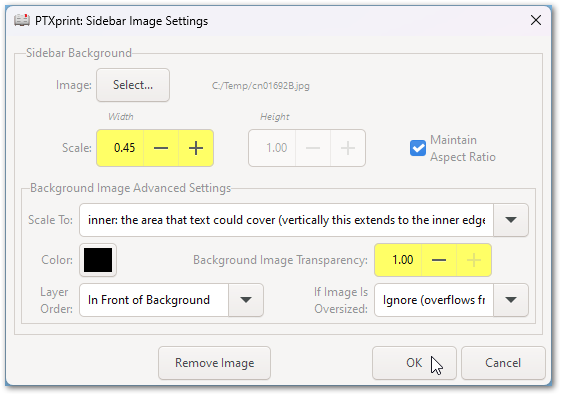
imagen

Escala la imagen según sea necesario y establece la Transparencia (?Alpha?) en 1.00; luego haz clic en OK.
De manera similar, siéntete libre de ajustar la configuración de Border… si es necesario.

Cuando vuelvas a la pestaña Cover y hagas clic en el botón 3. Print (Make Cover PDF) allí, el PDF de la portada de la publicación debería aparecer con un aspecto similar a este:

Ten en cuenta que puedes deshabilitar el lomo (desmarca Include Spine en la parte superior de la pestaña) si necesitas una portada simple sin marcas de corte.

También puedes usar el botón 2. Edit Cover Content para refinar o redefinir el contenido de la portada. Por ejemplo, aquí, inserté un espacio adicional (4.2 pulgadas) entre el Título principal y el Subtítulo:

También cambié el ancho y el estilo del Borde (de vuelta en Estilos), y este fue el resultado final:

Me doy cuenta de que hay muchas piezas diferentes que se unen de una manera que no es la más lógica o directa, pero asegúrate de que todo es ajustable. Espero que los pasos anteriores te den suficientes pistas para crear exactamente lo que necesitas.


Traducción automática desde English
por (3,2k puntos)
0 votos

Muchas gracias a ambos, cada uno de ustedes tuvo algunos consejos útiles. Nunca habría encontrado la opción BG (o FG) si no la hubieran destacado, Mark, y muchas gracias por esas formas alternativas, David, incluido el “método tradicional”.

Traducción automática desde English
por (424 puntos)

Preguntas relacionadas

0 votos
5 respuestas 480 vistas
Tenía un trabajo de PTXPrint en el que incluía un archivo PDF con la portada, el reverso de la portada en ... no está permitido. Debería permitirse que sea un número negativo?
jeffh 1,4k preguntada dic 23, 2020
0 votos
2 respuestas 56 vistas
Alguien puede ayudarme a configurar y usar un dígloto? He descargado varios recursos en Paratext y tengo ... inglés de dominio público/nuestra propia retrotraducción del proyecto?
Jordan K 110 preguntada abr 6
0 votos
1 respuesta 27 vistas
Quiero usar \fm \fm* para dos llamadas a nota al pie en Juan 5:10 y Juan 5:18, donde la misma palabra clave en ... en el contexto de Juan 5 se refiere al liderazgo de los judíos.
Y Mdu Niê 124 preguntada ene 24
0 votos
3 respuestas 248 vistas
Existe alguna configuración para usar dígitos no occidentales en la composición tipográfica, como en Print Draft? Si es así, ... cambiar los dígitos? Mi caso de uso es Myanmar.
Kent Spielmann 1,8k preguntada dic 7, 2021
0 votos
1 respuesta 18 vistas
HBKFRA es nuestra herramienta habitual para la exégesis. El hecho de que TOB ya no esté disponible en PT9 es ... teniendo que escribir manualmente cada referencia .... Bart.
goodgoan 347 preguntada oct 6, 2025
Welcome to Support Bible, where you can ask questions and receive answers from other members of the community.
Finally, all of you, be like-minded, be sympathetic, love one another, be compassionate and humble.
1 Peter 3:8
3,048 preguntas
6,007 respuestas
5,672 comentarios
2,028 usuarios